
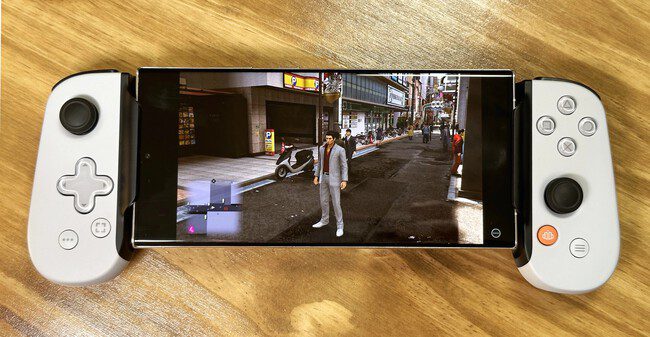
Transforma tu teléfono en una consola de videojuegos portátil. Gracias a servicios como PlayStation Remote Play y Xbox Cloud Gaming, acceder a tu biblioteca de títulos triple A desde cualquier lugar es ahora una realidad.
Sin embargo, para lograr una experiencia verdaderamente profesional y sin latencias, es crucial dominar una configuración avanzada. Esta guía profundiza en los ajustes ‘PRO’: desde optimizar la conexión de red local y priorizar el ancho de banda, hasta seleccionar el controlador ideal y calibrar la calidad de streaming.
Descubre cómo superar las limitaciones básicas y llevar el juego en móvil al siguiente nivel, con una fluidez y respuesta que desafiarán tu percepción del gaming móvil.
 Los mejores emuladores de Play para celular optimizados (sin fallos)
Configuración PRO: Convierte tu Celular en una Consola Portátil para Juegos de PlayStation
Para llevar la experiencia de consola PlayStation a tu dispositivo móvil, una Configuración PRO es esencial. Esto va más allá de simplemente instalar una app; implica optimizar tu hardware, tu red y los ajustes del juego para minimizar la latencia, maximizar la calidad visual y lograr un control preciso.
Utilizando servicios como PlayStation Remote Play o PS Play, y complementándolos con mandos físicos como el DualSense o el DualShock 4, puedes transformar tu smartphone o tablet en una potente extensión de tu PS5 o PS4.
La clave está en entender y ajustar cada variable, desde la calidad de transmisión y los codecs de video hasta la conexión de red por cable y la priorización de tráfico en el router, para conseguir una experiencia fluida y receptiva que se acerque lo máximo posible a jugar directamente en la consola.
 Cómo tener juegos de Play en tu celular FULL HD (Método actualizado)
1. Requisitos de Hardware y Conectividad para una Experiencia Óptima
El pilar fundamental de una configuración profesional es el hardware y la conectividad. Es crucial conectar tanto la consola PlayStation como el dispositivo móvil a la red mediante cable Ethernet, ya que esto reduce drásticamente la latencia y elimina interferencias inalámbricas.
Si el móvil no tiene puerto Ethernet, un adaptador USB-C o Lightning a Ethernet es una inversión obligatoria. Además, tu router debe soportar al menos el estándar Wi-Fi 5 (802.11ac) y, preferiblemente, Wi-Fi 6, y estar configurado en una banda de 5 GHz sin congestión.
Por último, el uso de un mando oficial (DualSense o DualShock 4) conectado vía Bluetooth al móvil o mediante un soporte físico es indispensable para recuperar la sensación táctil y de precisión de una consola.
 Emular juegos de Play en celular con máxima calidad (Ajustes avanzados)
2. Ajustes Avanzados en la App de Remote Play y Alternativas
Dentro de la aplicación oficial PlayStation Remote Play o en alternativas de terceros como PS Play (de código de pago), existen ajustes avanzados que marcan la diferencia. Debes configurar la resolución a 1080p (o la máxima que permita tu pantalla y red) y el framerate a 60 FPS.
Es fundamental experimentar con los codecs de video: H.264 suele ofrecer mayor compatibilidad, mientras que HEVC (H.265) puede proporcionar mejor calidad a menor bitrate, pero con mayor carga de procesamiento. Activar la opción de Conectar directamente a la PS5/PS4 (cuando sea posible) puede reducir la latencia al saltarse el router, y deshabilitar el HDR en el stream si tu móvil no lo soporta correctamente evitará colores apagados.
3. Optimización del Entorno y Configuraciones Adicionales
La optimización del entorno completa la configuración PRO. En el móvil, activa el modo avión y solo habilita el Wi-Fi (o conecta el adaptador Ethernet) para evitar interrupciones de llamadas, y activa el Modo Juego o No molestar del sistema operativo.
 Configura tu celular para correr juegos de Play sin caídas de FPS
En la consola, asegúrate de que esté en modo de rendimiento (no en reposo) y, si es posible, conéctala a un monitor o TV con baja latencia de entrada.
Dentro de los ajustes de la consola, en Remote Play, habilita Habilitar Remote Play y Mantener la conexión a Internet en modo reposo. Finalmente, en tu router, asigna una IP fija (DHCP reservation) a tu consola y móvil, y utiliza la función Calidad de Servicio (QoS) para priorizar el tráfico de estos dispositivos.
| Aspecto Crítico | Configuración Básica | Configuración PRO | Beneficio Clave |
|---|---|---|---|
| Conexión de Red | Wi-Fi en banda 2.4 GHz o 5GHz compartida | Cable Ethernet para consola y móvil (con adaptador) | Latencia mínima y estabilidad máxima |
| Controlador | Toque en pantalla o mando genérico Bluetooth | DualSense/DualShock 4 oficial con soporte físico | Precisión, retroalimentación háptica y confort |
| Calidad de Stream | Resolución automática o estándar (720p) | 1080p / 60 FPS con codec HEVC (si es compatible) | Claridad visual y fluidez cercana a la consola |
| Optimización de Router | Ninguna configuración específica | IP fija y QoS (Calidad de Servicio) activada | Prioridad del tráfico de juego sobre otros dispositivos |
| Entorno de Juego | Móvil con notificaciones activas | Modo Juego/No molestar y conexión directa activada | Sin interrupciones y posible reducción de latencia |
Configuración Avanzada: Transforma tu Experiencia Móvil en una Consola Portátil
Para lograr una experiencia que emule fielmente una consola de sobremesa en tu dispositivo móvil, es imperativo adentrarse en la configuración avanzada de la aplicación de streaming, ajustando parámetros como la resolución de video y la tasa de bits para maximizar la claridad visual, al tiempo que se optimiza la configuración de los controles táctiles o se realiza un mapeo personalizado para mandos físicos, garantizando una respuesta precisa y cómoda que se adapte a la exigencia de títulos de alta complejidad, sin olvidar la importancia de una conexión de red estable y priorizada para minimizar la latencia.
 Cómo jugar juegos de Play en Android con gráficos mejorados (Tutorial PRO)
Optimización de la Calidad de Video y Red para Jugar sin Interrupciones
La piedra angular del streaming de juegos es una transmisión estable y nítida; para ello, accede a los ajustes de calidad y selecciona manualmente la resolución más alta que tu conexión a Internet pueda sostener de forma constante, preferiblemente mediante Wi-Fi de 5 GHz o una conexión por cable Ethernet usando un adaptador, y habilita, si está disponible, el modo «Ahorro de datos» solo si experimentas caídas de frecuencia de fotogramas, priorizando siempre la estabilidad sobre la máxima resolución en entornos con ancho de banda fluctuante.
Configuración Profesional de Controles Táctiles y Mapeo de Mandos
Supera las limitaciones de la pantalla táctil mediante una personalización exhaustiva de los controles virtuales; redistribuye los botones en la pantalla para que se adapten a la ergonomía de tus dedos y al género del juego, ajusta su opacidad y tamaño para minimizar la obstrucción visual, y, si utilizas un mando Bluetooth o USB, asegúrate de mapear cada función correctamente dentro de la aplicación, aprovechando opciones avanzadas como la configuración de curvas de aceleración en los gatillos analógicos para un control más granular.
Reducción de Latencia y Ajustes de Rendimiento Específicos
La latencia es el enemigo principal de la experiencia tipo consola; combátela activando el modo juego o prioridad de rendimiento en la configuración de tu teléfono para que la aplicación reciba todos los recursos del sistema, deshabilita las notificaciones push y cierra todas las aplicaciones en segundo plano, además de conectar, si es posible, el dispositivo directamente al router mediante cable Ethernet usando un adaptador USB-C a Ethernet, una solución que suele ofrecer la mayor estabilidad y menor ping posible.
Personalización de la Interfaz y Ajustes de Audio para Inmersión Total
La inmersión se logra también mediante el refinamiento sensorial; ajusta la interfaz de usuario de la aplicación de streaming para que sea mínima y no oculte elementos cruciales del juego, personaliza los volúmenes de audio diferenciando entre efectos, banda sonora y chat de voz para escuchar cada detalle, y considera el uso de auriculares de baja latencia que, junto con códecs como aptX LL, pueden sincronizar perfectamente el audio con la acción en pantalla, eliminando distracciones y enfocando toda la atención en el título.
Mantenimiento y Actualizaciones para un Rendimiento Sostenido
Garantizar que la experiencia pro se mantenga en el tiempo requiere disciplina de mantenimiento; mantén siempre actualizadas tanto la aplicación de streaming como el sistema operativo de tu teléfono para beneficiarte de optimizaciones y parches de seguridad, monitoriza periódicamente la temperatura del dispositivo para evitar el *throttling* térmico que reduce el rendimiento, y limpia regularmente la memoria caché de la aplicación para prevenir fallos o lentitud acumulada por datos residuales.
Preguntas frecuentes
¿Qué necesito para jugar títulos de PlayStation en mi celular como si fuera una consola?
Necesitas una cuenta de PlayStation Network, una conexión a internet estable (se recomienda al menos 5 Mbps, idealmente 15 Mbps o más), un controlador compatible (como un mando DualSense o DualShock 4) que puedas emparejar vía Bluetooth, y la aplicación oficial PS Remote Play instalada en tu dispositivo móvil. También es requisito tener una consola PlayStation 4 o PlayStation 5 encendida o en modo reposo en tu red local.
¿Cómo configuro la conexión para una experiencia de juego óptima (Configuración PRO)?
Para una configuración profesional, conecta tu consola PlayStation a la red mediante un cable Ethernet para máxima estabilidad. En la aplicación Remote Play, ve a Ajustes y selecciona la resolución más alta (como 1080p o 4K si tu dispositivo lo soporta) y una tasa de fotogramas de 60 fps. Asegúrate de que tu celular esté conectado a una red Wi-Fi de 5 GHz para minimizar la latencia y las interferencias.
¿Puedo usar cualquier controlador o hay uno recomendado?
Sí, puedes usar varios controladores, pero para la mejor experiencia y compatibilidad nativa se recomienda el mando DualSense (de PS5) o el DualShock 4 (de PS4). Conéctalos vía Bluetooth desde los ajustes de tu celular. Algunos títulos pueden aprovechar funciones específicas como el gatillo adaptativo del DualSense. También se admiten ciertos mandos de terceros, pero verifica su compatibilidad con tu modelo de teléfono y la app.
¿Qué problemas de latencia o retraso son comunes y cómo los soluciono?
La latencia suele deberse a una conexión a internet lenta o inestable. Para solucionarlo, prioriza el tráfico de red para tu consola y dispositivo móvil, usa una conexión por cable para la consola y Wi-Fi de 5 GHz para el celular. Cierra otras aplicaciones en tu teléfono y consola que consuman ancho de banda. Jugar dentro de la misma red local (y no de forma remota fuera de casa) reduce el retraso significativamente.