
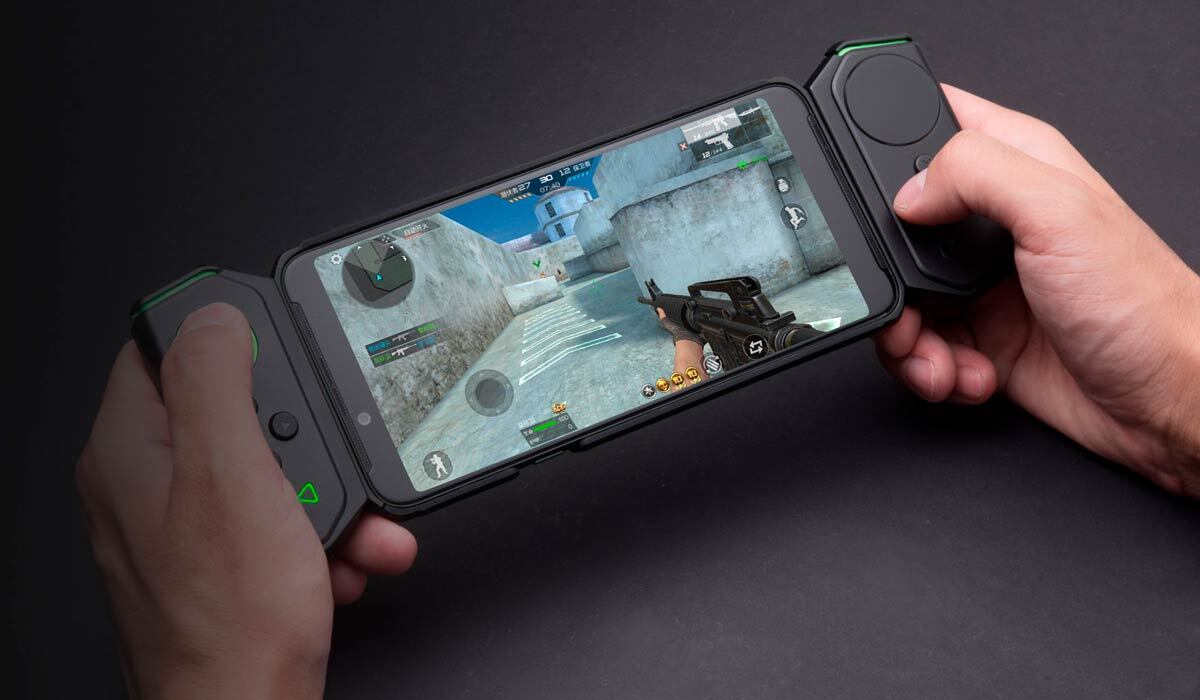
Adentrarse en el mundo de la emulación de consolas en dispositivos móviles representa la culminación de la portabilidad y la nostalgia. Lograr que títulos clásicos de PlayStation funcionen en un teléfono con una calidad que rivalice con la experiencia original, o incluso la supere, es un objetivo alcanzable.
Sin embargo, exige ir más allá de la configuración básica. Este artículo se centra en los ajustes avanzados, desglosando parámetros críticos como el escalado de resolución interna, los filtros de texturas, el desentrelazado y la sincronización de frames.
Dominar estas opciones es la clave para desbloquear gráficos nítidos, una jugabilidad fluida y la fidelidad máxima, transformando su dispositivo en una potente estación de juegos retro portátil.
 Configura tu celular para correr juegos de Play sin caídas de FPS
Ajustes avanzados para emular juegos de PlayStation en tu celular con calidad máxima
Para lograr la máxima calidad al emular juegos de PlayStation en tu dispositivo Android, es fundamental ir más allá de la configuración básica y dominar los ajustes avanzados del emulador.
Esto implica un equilibrio preciso entre la fidelidad gráfica y el rendimiento, ajustando parámetros como la resolución interna, los filtros de texturas y el renderizado escalado. La elección del emulador (como AetherSX2, DamonPS2 o DuckStation) también es crucial, ya que cada uno ofrece distintas opciones de optimización.
Un conocimiento profundo de estos menús te permitirá exprimir al máximo el hardware de tu teléfono, eliminando efectos visuales no deseados como el aliasing o los glitches, para disfrutar de una experiencia lo más cercana posible a la consola original.
 Cómo jugar juegos de Play en Android con gráficos mejorados (Tutorial PRO)
Optimización de la resolución interna y el escalado
La resolución interna es el parámetro más impactante en la calidad visual. A diferencia de la resolución de pantalla de tu teléfono, este ajuste determina a qué resolución se renderiza el juego internamente antes de escalarse.
Subir este valor (por ejemplo, a 2x o 3x la resolución nativa de la PS2) produce gráficos notablemente más nítidos y definidos, eliminando el efecto de dientes de sierra. Sin embargo, requiere un hardware potente (como un procesador Snapdragon 800 series o superior) para mantener una velocidad de cuadros estable.
Es recomendable comenzar con un escalado 1.5x e ir incrementando hasta encontrar el punto óptimo donde la calidad y el rendimiento se equilibren en tu dispositivo específico.
 Cómo emular juegos de Play en celular con gráficos REALISTAS (HD 60FPS)
Ajuste de filtros de texturas y corrección de aspectos
Los filtros de texturas, como la anisotropía (AF) y el filtrado bilineal, son esenciales para mejorar la claridad de las texturas, especialmente en superficies vistas en ángulo. Activar un filtrado anisotrópico de 16x suele ofrecer una mejora visual enorme con un coste de rendimiento mínimo.
Por otro lado, la corrección de aspecto asegura que los gráficos se muestren con las proporciones correctas, evitando que los círculos se vean como óvalos.
Muchos emuladores también ofrecen opciones para forzar correcciones de texturas o aplicar parches widescreen, que adaptan juegos antiguos a pantallas modernas sin distorsionar la imagen, logrando una experiencia más inmersiva y visualmente coherente.
 El mejor emulador de Play para celular que sí funciona sin errores (2026)
Configuración de hacks de velocidad y retroceso de GPU
Para mantener una fluidez perfecta en hardware móvil, es necesario adentrarse en los hacks de velocidad (Speedhacks) del emulador. Estos son ajustes que engañan al sistema emulado para que funcione más rápido, a costa de una posible inestabilidad si se exceden.
Opciones como el ciclo skip o el modo multitrama (Vulkan) pueden ser la diferencia entre un juego jugable y uno con lentitud.
Paralelamente, ajustar el retroceso de GPU (GPU Palette Conversion, etc.) puede solucionar problemas gráficos específicos como colores incorrectos o texturas corruptas. La clave está en activar estos hacks de uno en uno y probar el juego tras cada cambio, encontrando la combinación que ofrece mayor velocidad sin romper los gráficos o causar cierres inesperados.
 Convierte tu celular en una PlayStation PRO (Guía completa paso a paso)
| Ajuste Avanzado | Función Principal | Recomendación Inicial | Impacto en Rendimiento |
|---|---|---|---|
| Resolución Interna | Define la nitidez de los gráficos renderizados. | 1.5x nativo | Alto (depende del factor) |
| Filtrado Anisotrópico (AF) | Mejora la claridad de texturas en ángulo. | 16x | Muy Bajo |
| Backend de Gráficos | API usada para renderizar (Vulkan, OpenGL). | Vulkan (si está disponible) | Variable (Vulkan suele ser más rápido) |
| Hacks de Velocidad (EE Cycle Rate) | Acelera el emulador de la CPU. | Valor Moderado (1 o 2) | Alto (puede causar inestabilidad) |
| Corrección de Aspecto | Ajusta las proporciones de pantalla. | 16:9 (forzado) | Nulo |
Optimización Avanzada de Gráficos y Rendimiento en Emuladores de PlayStation para Android
Para alcanzar la máxima calidad visual y un rendimiento fluido al emular juegos de PlayStation en tu celular, es imprescindible adentrarse en los ajustes avanzados del emulador, los cuales permiten un control granular sobre la emulación del hardware original; esto incluye la configuración precisa de la resolución interna, que puede aumentarse varios múltiplos por encima de la nativa para obtener texturas más nítidas, el ajuste de los filtros de texturas y el nivel de MIP mapping para reducir el efecto de ‘dientes de sierra’, y la gestión de los hacks de velocidad o parches de compatibilidad que solucionan problemas gráficos específicos de cada juego, todo ello mientras se monitoriza el sobrecalentamiento y el consumo de batería del dispositivo para mantener un equilibrio óptimo.
Escalado de Resolución Interna y Anti-Aliasing
El ajuste más impactante para la calidad visual es la resolución interna, que permite renderizar el juego a una resolución superior a la del hardware original de PlayStation, logrando que los polígonos y texturas se vean excepcionalmente nítidos y definidos en pantallas modernas; es crucial encontrar un equilibrio entre un multiplicador alto (como 4x o 5x) y la capacidad de procesamiento de tu GPU para evitar caídas de frames, complementando este ajuste con técnicas de anti-aliasing como MSAA o FXAA para suavizar aún más los bordes irregulares.
Configuración de los Plugins de Gráficos y Renderizador
La elección del backend gráfico (Vulkan, OpenGL) y la configuración del renderizador son decisivas para la compatibilidad y velocidad; Vulkan suele ofrecer el mejor rendimiento en dispositivos modernos al aprovechar mejor el hardware, mientras que ajustes como el modo de bufferización (buffered vs. immediate) y la activación de hacks de velocidad específicos pueden eliminar glitches gráficos y mejorar la fluidez en títulos problemáticos sin sacrificar la estabilidad.
Ajustes de Sonido y Sincronización de Audio
Una experiencia de máxima calidad también depende de un audio preciso y sin retrasos, para lo cual se debe configurar el plugin de audio y el intervalo de sincronización; activar la sincronización por audio puede ayudar a mantener una tasa de frames constante, mientras que ajustar el interpolador de audio (como Cubic o Hermite) reduce las distorsiones y estallidos, logrando una banda sonora fiel al juego original que complementa la inmersión visual.
Overclocking del CPU Emulado y Gestión de Frames
Para superar los cuellos de botella en juegos demandantes, el overclocking del CPU emulado permite que la consola virtual procese instrucciones más rápido, reduciendo los slowdowns en escenas complejas; este ajuste debe combinarse con la gestión de skipping de frames (saltar frames) y la activación de la sincronización vertical (VSync) para evitar tearing, aunque con el riesgo potencial de introducir inestabilidad si se excede el límite seguro del emulador.
Optimización de Texturas y Filtros de Post-Procesado
El uso de texturas rediseñadas (HD packs) y la correcta configuración de los filtros de post-procesado marcan la diferencia final; cargar packs de texturas personalizados puede rejuvenecer completamente la apariencia de un juego clásico, mientras que filtros como Sharpen o Scanlines (para simular CRT) añaden un toque de nitidez o autenticidad retro, siempre vigilando que estos procesos no sobrecarguen la GPU del celular y degraden el rendimiento.
Preguntas frecuentes
¿Qué emulador de PlayStation para Android recomiendan para máxima calidad gráfica?
Para máxima calidad, AetherSX2 (para PS2) y DuckStation (para PS1) son los más recomendados. Ofrecen una gran cantidad de ajustes avanzados, como resolución interna escalable (hasta 4K o más), filtros de texturas y forzar sombreadores. Asegúrate de usar un dispositivo con un procesador de gama alta (Snapdragon 8 series o equivalente) y suficiente RAM para manejar estos ajustes sin pérdida de rendimiento.
¿Cómo configuro la resolución interna y el escalado en un emulador?
Dentro de los ajustes gráficos del emulador (como AetherSX2), busca la opción Resolución interna o Upscaling. Aumenta este valor progresivamente (2x, 3x, 4x) para mejorar la claridad. Activa también opciones como Filtrado de texturas bilineal forzado y Corrección de relación de aspecto. Realiza pruebas de velocidad de fotogramas para encontrar el equilibrio óptimo entre calidad y rendimiento en tu dispositivo.
¿Qué ajustes avanzados son clave para mejorar las texturas y reducir los dientes de sierra?
Para texturas más nítidas y menos aliasing, activa el Filtrado anisotrópico (16x) y el Anti-aliasing (MSAA) si tu dispositivo lo soporta. Además, en emuladores como DuckStation, utiliza el Escalado de resolución junto con Filtros de post-procesamiento como el FXAA. Deshabilitar la Conversión de texturas de mipmap puede también mejorar la claridad, pero puede causar artefactos en algunos juegos.
¿Por qué mi juego va lento a pesar de tener un celular potente con los ajustes al máximo?
La máxima calidad gráfica requiere mucha potencia. Si hay lentitud, reduce primero la Resolución interna (volver a 2x o nativa). Desactiva funciones pesadas como Mejora de sombreadores o Post-procesamiento. También, en los ajustes de velocidad/CPU del emulador, prueba con diferentes modos de Renderizador (Vulkan suele ser más rápido) y asegúrate de que la opción Desactivar throttling o Modo rendimiento esté activa en tu dispositivo.