
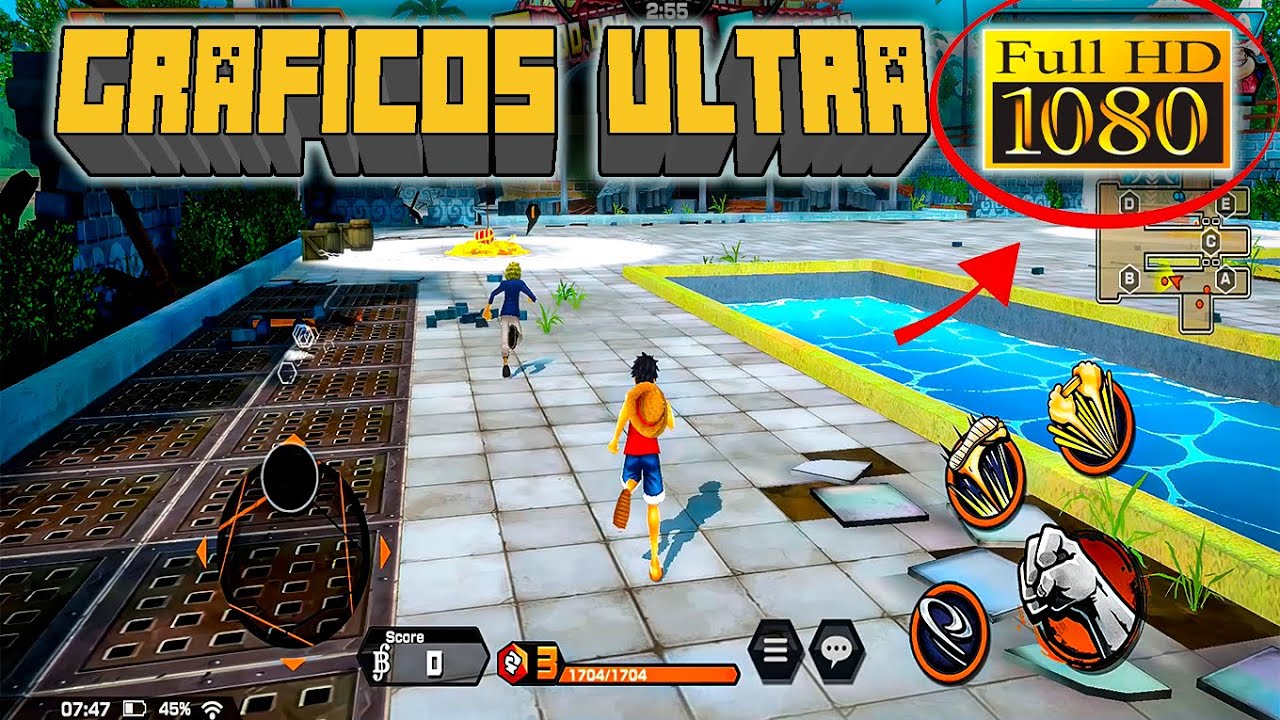
La emulación de videojuegos de PlayStation en dispositivos móviles ha alcanzado un nivel sorprendente, permitiendo revivir títulos clásicos con una fidelidad gráfica impensable hace unos años. Lograr una experiencia con gráficos realistas, fluidos a 60 fotogramas por segundo y en alta definición ya no es un sueño para entusiastas y nostálgicos.
Este proceso, que combina hardware moderno, software emulador avanzado y configuración minuciosa, transforma nuestro celular en una potente consola portátil.
A continuación, se desglosan los pasos esenciales, las herramientas necesarias y los ajustes clave para desbloquear el máximo potencial visual de estos juegos en la palma de la mano.
Cómo Emular Juegos de PlayStation en tu Móvil con Gráficos Realistas en HD y 60 FPS
Para emular juegos de PlayStation en tu celular con una calidad visual realista en HD y 60 FPS, es fundamental contar con un dispositivo de gama alta (con un procesador potente como un Snapdragon 8 Gen o equivalente, y una GPU robusta), seleccionar el emulador óptimo para la consola deseada (como AetherSX2 para PS2 o DuckStation para PS1), y realizar una configuración minuciosa de los ajustes gráficos dentro de la propia aplicación.
Este proceso implica habilitar opciones como la renderización a resoluciones nativas superiores, el escalado de texturas, forzar los 60 fotogramas por segundo estables y activar filtros de suavizado, todo mientras se gestiona la disipación térmica del teléfono para evitar throttling que arruine la experiencia.
Selección del Emulador y Hardware Necesario
El primer paso crucial es elegir el emulador correcto según la consola a imitar; para PS2, AetherSX2 es la opción más eficiente y compatible, mientras que para PS1, DuckStation ofrece una gran precisión y opciones gráficas.
En cuanto al hardware, se requiere un teléfono con un chipset de gama alta (series Snapdragon 8, Dimensity 9000 o Apple A16 Bionic), al menos 8 GB de RAM y una pantalla con alta tasa de refresco (90Hz o 120Hz) para apreciar verdaderamente la fluidez de los 60 FPS, ya que la emulación es una tarea computacionalmente intensiva que demanda toda la potencia del sistema.
Configuración Avanzada para Gráficos HD
Dentro de los ajustes del emulador, debes dirigirte a la sección de gráficos para activar las opciones que marcarán la diferencia: establece la resolución de renderizado interna a 2x o 3x la nativa de la consola original (por ejemplo, 1080p o 1440p), habilita el escalado de texturas para cargar textures packs de mayor definición si están disponibles, activa los filtros de suavizado (anti-aliasing) como MSAA o FXAA para eliminar los bordes dentados, y asegúrate de que la configuración de los hacks de velocidad esté optimizada para tu dispositivo, lo que permite aumentar la resolución sin perder rendimiento.
Optimización del Rendimiento para 60 FPS Estables
Lograr una tasa de fotogramas constante y fluida requiere ajustar tanto el emulador como el sistema operativo del móvil: dentro del emulador, activa el modo de rendimiento máximo y ajusta el framerate limit a 60 FPS, deshabilita las opciones de vsync si causan stuttering y experimenta con los diferentes backends gráficos (Vulkan suele ser el más eficiente).
Paralelamente, en los ajustes de desarrollo de tu Android, habilita el modo de No supervisión de GPU para reducir latencias, y considera usar aplicaciones de cooling o un disipador físico para prevenir el thermal throttling, que es el principal enemigo de un rendimiento sostenido.
| Consola Emulada | Emulador Recomendado | Configuración Gráfica Clave | Hardware Mínimo Recomendado |
|---|---|---|---|
| PlayStation 1 (PS1) | DuckStation | Resolución interna 5x, PGXP corrección | Snapdragon 730G, 6 GB RAM |
| PlayStation 2 (PS2) | AetherSX2 | Resolución 2x, Vulkan Backend, MTVU Hack | Snapdragon 855, 8 GB RAM |
| PlayStation Portable (PSP) | PPSSPP | Renderizado en 4x, Post-procesado de sombras | Snapdragon 845, 6 GB RAM |
| PlayStation Vita (PS Vita) | Vita3K | Resolución nativa, Desbloqueo de FPS | Snapdragon 865, 8 GB RAM |
Configuración Avanzada del Emulador para Alcanzar los 60 FPS Estables
Para lograr una experiencia de 60 FPS estables y gráficos HD realistas, es fundamental dominar la configuración avanzada del emulador; esto implica ajustar con precisión el backend gráfico (Vulkan suele ser superior en dispositivos modernos), habilitar opciones como la compilación asíncrona de shaders para eliminar tirones, incrementar la resolución interna de renderizado más allá de la resolución nativa de la consola emulada (escalado de resolución) y gestionar correctamente los ciclos del sistema y la limitación de velocidad (VSync) para evitar *screen tearing* sin sacrificar fluidez, todo mientras se monitoriza el rendimiento con las herramientas internas del emulador para realizar ajustes finos específicos para cada juego.
Selección del Emulador y Hardware Mínimo Requerido
El primer paso crucial es elegir un emulador potente y actualizado como AetherSX2 para PS2 o DamonPS2 Pro, Dolphin para GameCube/Wii, o PPSSPP para PSP, asegurándose de que el teléfono inteligente cuente con un chipset de gama alta (como los Snapdragon 8 series, Dimensity 9000 o el Apple A16 Bionic), memoria RAM abundante (mínimo 6 GB, recomendado 8 GB o más) y una unidad de procesamiento gráfico (GPU) con soporte robusto para APIs modernas como Vulkan, ya que esta combinación es la base no negociable para aspirar a cualquier emulación en alta definición y 60 cuadros por segundo.
Optimización de los Ajustes Gráficos por Juego
No existe una configuración universal; cada título exige un perfil personalizado donde se debe experimentar con la resolución interna (comenzando en 2x o 3x la nativa), el nivel de anisotrópico (a 16x para texturas nítidas), y desactivar efectos posprocesados pesados como el anti-aliasing del emulador si ya se renderiza a alta resolución, priorizando siempre la estabilidad de la tasa de fotogramas sobre los detalles visuales extra, y guardando estos preajustes para cada juego por separado.
Gestión de la Termal y la Batería para Sesiones Largas
La emulación exigente genera un calor intenso que puede provocar throttling y caídas de FPS; es esencial usar disipadores activos (coolers externos), mantener el dispositivo fresco en un ambiente ventilado, y ajustar la política de rendimiento en los ajustes para desarrolladores a «Modo máximo de rendimiento«, además de considerar cargadores de alta potencia para contrarrestar el alto consumo, ya que un sobrecalentamiento controlado es clave para mantener los 60 FPS de manera sostenida sin dañar el hardware.
Uso de Texturas HD Custom (Mods Gráficos)
Elevar el realismo más allá de los límites originales es posible mediante la instalación de packs de texturas HD creados por la comunidad, los cuales reemplazan los archivos originales por otros de alta resolución (4K o más), un proceso que requiere descargar los packs compatibles, colocarlos en la carpeta específica del emulador y activar la opción correspondiente, logrando un detalle visual revolucionario que, si bien demanda más de la GPU, complementa perfectamente el renderizado a 60 FPS en una pantalla moderna.
Solución de Problemas Comunes: Tirones y Artefactos
Cuando aparecen tirones (stuttering) o artefactos gráficos, la solución suele pasar por purgar la cache de shaders, cambiar el backend gráfico (de OpenGL a Vulkan o viceversa), deshabilitar opciones de aceleración específicas problemáticas o actualizar a la última versión estable del emulador; estos problemas a menudo se originan por shaders compilándose en tiempo real o incompatibilidades del driver gráfico, y su resolución metódica es parte esencial del proceso de afinado para la perfección visual.
Preguntas frecuentes
¿Qué emulador de PlayStation es el mejor para gráficos HD a 60 FPS en Android?
Para gráficos HD y 60 FPS, AetherSX2 es la mejor opción para emular PS2, ya que ofrece una gran compatibilidad y ajustes gráficos avanzados. Para PS1, DuckStation es excelente, permitiendo renderizado a altas resoluciones. Es crucial un dispositivo con un procesador potente (como Snapdragon 860 o superior) y una GPU moderna para alcanzar estos niveles de rendimiento sin problemas de velocidad.
¿Cómo configuro el emulador para lograr gráficos realistas y 60 FPS?
Dentro de la configuración gráfica del emulador (como AetherSX2), activa opciones como Renderizado a resolución personalizada (2x o 3x la nativa), Filtrado de texturas y Corrección de perspectiva. Asegúrate de que la opción Limitar velocidad de fotogramas esté desactivada y ajusta el Modo de sincronización a Desincronizado para priorizar los FPS. Experimenta con estos ajustes según la potencia de tu dispositivo.
¿Mi teléfono es lo suficientemente potente para emular con gráficos HD a 60 FPS?
Necesitas un celular de gama media-alta o alta. Busca procesadores como Snapdragon 778G, 860, Dimensity 1200 o superiores, con al menos 6 GB de RAM. Para PS2, se recomienda un Snapdragon 855 como mínimo. Juegos más demandantes requerirán hardware aún más potente. Verifica listas de compatibilidad en foros de los emuladores para conocer el rendimiento esperado en tu modelo específico.
¿Por qué mi juego va lento o no alcanza los 60 FPS a pesar de tener un buen teléfono?
Esto puede deberse a configuraciones gráficas demasiado altas, sobrecalentamiento del dispositivo o energía insuficiente. Reduce la resolución de renderizado interna (ej. de 3x a 2x), desactiva efectos como el Filtrado anisotrópico y cierra aplicaciones en segundo plano. Usa un modo de rendimiento máximo si tu teléfono lo tiene y considera un disipador externo para evitar el throttling térmico del procesador.