
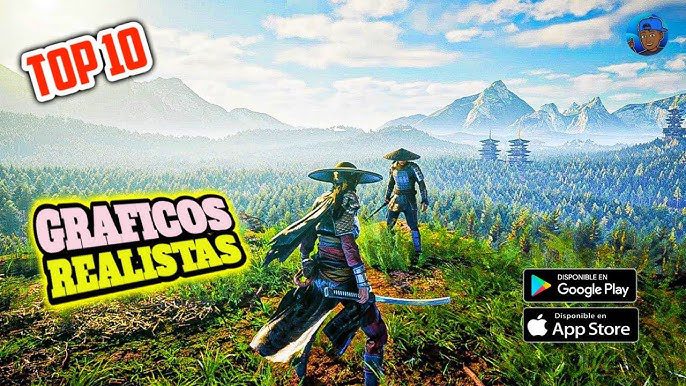
Sumergirse en un juego de Play Store en Android y encontrarse con gráficos pixelados o ajustes limitados puede ser frustrante. Este tutorial PRO está diseñado para quienes buscan exprimir al máximo el potencial visual de su dispositivo, trascendiendo las opciones convencionales.
Exploraremos métodos avanzados, desde el forzado de la GPU y el uso de controladores gráficos experimentales hasta la implementación de herramientas de mejora por IA y configuraciones de desarrollador ocultas.
Prepárate para transformar la experiencia visual de tus títulos favoritos, desbloqueando niveles de detalle y fluidez que creías reservados para otros plataformas, todo mediante el poder ya existente en tu smartphone o tablet Android.
Guía Definitiva: Mejorar los Gráficos de Juegos de Play Store en Android (Tutorial PRO)
1. Activa las Opciones de Desarrollador y Forzar GPU
El primer paso fundamental es desbloquear el menú de Opciones de desarrollador en tu Android, para lo cual debes ir a Ajustes > Acerca del teléfono y tocar Número de compilación siete veces.
Una vez dentro, busca las opciones Forzar renderizado por GPU 2D y Forzar la aceleración por GPU 4x MSAA y actívalas; la primera fuerza a que la interfaz y algunos elementos 2D usen la GPU, liberando recursos, mientras que la segunda activa un antialiasing de 4 muestras que suaviza los bordes dentados en juegos compatibles, ofreciendo una mejora visual inmediata sin necesidad de root, aunque puede aumentar ligeramente el consumo de batería.
2. Ajusta la Configuración Gráfica dentro de Cada Juego
La mayoría de los juegos modernos, especialmente los títulos AAA para móviles, incluyen un menú de configuración de gráficos en sus opciones. Accede a él y prioriza ajustar parámetros como la Resolución, los Efectos de sombras, la Calidad de las texturas y el Aliasing.
Para un equilibrio óptimo entre rendimiento y calidad visual, se recomienda subir al máximo la resolución y las texturas si tu dispositivo lo permite, mientras que efectos como las sombras o el antialiasing pueden reducirse un nivel si experimentas caídas de FPS (fotogramas por segundo), ya que un juego fluido siempre se verá mejor que uno con efectos máximos pero con tirones.
3. Utiliza Apps de Optimización y Game Booster
Existen aplicaciones especializadas, como GFX Tool (específica para PUBG Mobile y otros juegos) o Game Booster de fabricantes como Samsung o Xiaomi, que permiten un control granular sobre los gráficos más allá de las opciones nativas del juego.
Estas herramientas pueden desbloquear configuraciones ocultas, forzar resoluciones más altas (como HDR o 90/120 FPS en dispositivos compatibles) o ajustar perfiles de rendimiento de la GPU y la CPU.
Su uso requiere cierta precaución, ya que forzar configuraciones muy altas en hardware limitado puede causar sobrecalentamiento, pero son la herramienta PRO definitiva para exprimir al máximo el potencial gráfico de tu smartphone.
| Método | Herramienta / Opción Clave | Beneficio Principal | Requisito / Consideración |
|---|---|---|---|
| Opciones de Desarrollador | Forzar 4x MSAA, Forzar GPU | Mejora global de suavizado y rendimiento 2D | No requiere root, disponible en todos los Android |
| Ajustes In-Game | Calidad de Texturas, Resolución, Sombras | Optimización personalizada por juego | Depende de las opciones que ofrezca el juego |
| Apps de Terceros (GFX Tool) | Desbloqueo de resolución y FPS | Máximo control y ajustes avanzados | Puede requerir permisos ADB; riesgo de ban en juegos online |
| Game Booster del Fabricante | Modo Gaming o Prioridad de Rendimiento | Optimización del sistema y bloqueo de notificaciones | Disponible solo en ciertas marcas (Ej: Samsung, Xiaomi) |
Optimización Avanzada: Configuración de Gráficos y Herramientas Específicas
Para lograr una experiencia visual superior en juegos de Android, es crucial ir más allá de los ajustes básicos del menú del juego y adentrarse en configuraciones avanzadas del sistema y herramientas de terceros; esto implica forzar la activación de opciones gráficas ocultas mediante aplicaciones como GLTools o GFX Tool, las cuales permiten manipular parámetros como la resolución de renderizado, el nivel de detalle de texturas y los efectos de sombras y antialiasing, incluso en dispositivos donde estas opciones no están disponibles de forma nativa, logrando así un equilibrio personalizado entre fidelidad visual y rendimiento estable.
Forzar la Resolución de Renderizado más Alta
Una de las técnicas más efectivas para mejorar la claridad y nitidez es incrementar la resolución de renderizado por encima de la nativa de tu pantalla, utilizando aplicaciones como Game Guardian o funciones de desarrollador para engañar al juego y hacerlo renderizar a una densidad de píxeles superior, lo que resulta en interfaces y elementos 3D notablemente más definidos y con menos dientes de sierra, aunque esta práctica exige un hardware potente para evitar caídas drásticas en los fotogramas por segundo.
Activar Efectos Gráficos Ocultos con GFX Tool
Las GFX Tool, especialmente populares en títulos como PUBG Mobile o Call of Duty: Mobile, son aplicaciones especializadas que desbloquean configuraciones gráficas avanzadas no accesibles en el menú estándar, permitiendo habilitar efectos como HDR, ajustar la distancia de dibujado para ver enemigos a mayor distancia, y optimizar el shading para conseguir sombras y luces más realistas, todo mediante perfiles preconfigurados que se adaptan a las capacidades de tu GPU Adreno o Mali.
Ajustar el Nivel de Detalle (LOD) y las Sombras
Manipular el Nivel de Detalle (LOD) determina a qué distancia los objetos reducen su complejidad geométrica, y aumentarlo garantiza que los elementos del entorno se vean detallados incluso de lejos, combinado con la configuración de las sombras a una resolución más alta para que sus bordes sean suaves y no pixelados; estos ajustes, que consumen muchos recursos, se pueden gestionar mediante editores de archivos de configuración del juego o herramientas como GLTools para simular las capacidades de un GPU de gama alta.
Utilizar Drivers de GPU Modificados (Root)
Para usuarios con dispositivos rooteados, instalar drivers de GPU modificados o parches de optimización representa el nivel más profundo de personalización, ya que permite reemplazar los controladores gráficos originales por versiones que priorizan el rendimiento o la calidad visual, desbloqueando soporte completo para APIs gráficas como Vulkan y permitiendo un overclocking controlado de la unidad gráfica para obtener una mayor tasa de fotogramas en configuraciones gráficas máximas, aunque conlleva un riesgo de estabilidad.
Optimizar el Rendimiento del Sistema para Gráficos Mejorados
Implementar mejoras gráficas exigentes requiere una optimización del sistema paralela para evitar cuellos de botella; esto incluye cerrar todos los procesos en segundo plano, priorizar el juego en los ajustes de batería y rendimiento, utilizar modos de refrigeración activa para evitar el throttling térmico, y gestionar la memoria RAM con herramientas de limpieza agresiva, asegurando que todos los recursos del hardware estén dedicados a mantener una experiencia de juego fluida con los nuevos ajustes gráficos activados.
Preguntas frecuentes
¿Qué necesito para mejorar los gráficos en juegos de Play en Android?
Para mejorar gráficos, necesitas un dispositivo con hardware potente (GPU moderna y RAM suficiente). Es crucial usar la última versión de Play Games y tener los controladores gráficos actualizados. Algunos juegos permiten ajustar manualmente la configuración gráfica dentro de sus opciones. También existen aplicaciones externas (como GLTools o emuladores específicos) que pueden forzar mejoras, pero requieren un dispositivo con permisos root y su uso conlleva riesgos de estabilidad.
¿Cómo accedo a la configuración de gráficos avanzada dentro de un juego?
Abre el juego y busca el menú Ajustes o Configuración, normalmente representado por un icono de engranaje. Dentro, localiza una pestaña llamada Gráficos, Visuales o Rendimiento. Allí encontrarás opciones como calidad de texturas, sombras, distancia de dibujado o efectos. Selecciona la calidad más alta que tu dispositivo pueda manejar sin sobrecalentarse o perder velocidad de fotogramas para una experiencia óptima.
¿Es seguro usar aplicaciones de terceros para forzar mejoras gráficas?
Usar apps de terceros no oficiales (como optimizadores de GPU) conlleva riesgos. Pueden causar sobrecalentamiento, reducir la vida útil de la batería, inestabilidad en el sistema o incluso la violación de los términos de servicio del juego, resultando en una prohibición de la cuenta. Se recomienda utilizar únicamente las opciones oficiales proporcionadas por el juego o, en todo caso, investigar exhaustivamente antes de instalar cualquier herramienta externa.
¿Por qué mi juego se pone lento al aumentar la calidad gráfica?
La ralentización ocurre porque los gráficos mejorados exigen más recursos del procesador (CPU) y la unidad de procesamiento gráfico (GPU). Si tu hardware no es lo suficientemente potente, no podrá renderizar los fotogramas con la misma velocidad. Para solucionarlo, baja ajustes específicos como sombras, antialiasing o efectos de partículas. Prioriza la fluidez sobre el detalle visual extremo para mantener una jugabilidad cómoda y sin interrupciones.