
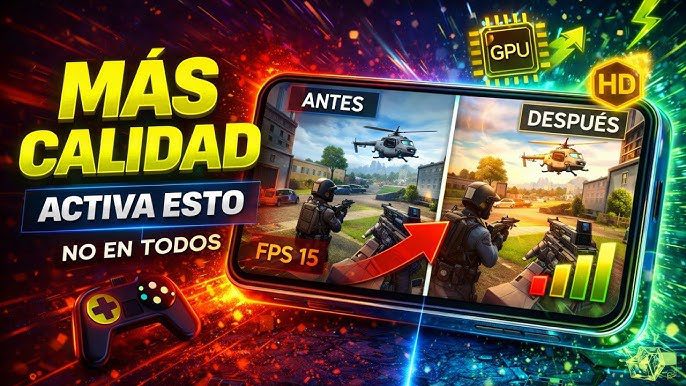
Acceder a la biblioteca completa de títulos de PlayStation en tu dispositivo móvil, con la máxima calidad gráfica, es una posibilidad real.
Este método actualizado desglosa los pasos necesarios para disfrutar de juegos clásicos y modernos en resolución Full HD directamente en tu celular, superando las limitaciones tradicionales de emulación. Ya no se trata de comprometer el rendimiento visual; las técnicas actuales permiten una experiencia inmersiva y fluida.
A continuación, se detallan las herramientas esenciales y la configuración óptima para transformar tu smartphone en una potente consola portátil, garantizando fidelidad gráfica y un rendimiento estable en cada sesión de juego.
 Emular juegos de Play en celular con máxima calidad (Ajustes avanzados)
Cómo jugar títulos de PlayStation en tu móvil con calidad FULL HD: guía paso a paso
Para disfrutar de juegos de PlayStation en tu teléfono con resolución Full HD, el método más actualizado y eficaz es utilizar servicios de streaming oficiales como PlayStation Remote Play o PlayStation Plus Premium.
Estos servicios te permiten transmitir la imagen desde tu consola PlayStation 4 o PlayStation 5 directamente a tu dispositivo móvil a través de una conexión a internet, logrando una calidad visual óptima que puede alcanzar los 1080p.
La alternativa, la emulación mediante aplicaciones de terceros, rara vez ofrece una experiencia estable en Full HD para juegos modernos de PlayStation y puede presentar problemas de compatibilidad y legalidad.
 Configura tu celular para correr juegos de Play sin caídas de FPS
Por ello, el streaming se posiciona como la solución más robusta, siempre que cuentes con una conexión a internet estable de banda ancha y una consola compatible configurada correctamente.
Requisitos esenciales para una experiencia Full HD sin interrupciones
Para garantizar que la transmisión de juegos a tu celular se realice en calidad Full HD (1080p) y con la menor latencia posible, es fundamental cumplir con ciertos requisitos técnicos: necesitarás una conexión a internet de banda ancha con una velocidad recomendada de al menos 15 Mbps, preferiblemente mediante una red Wi-Fi de 5 GHz para mayor estabilidad; tu consola PlayStation (PS4 o PS5) debe estar conectada por cable Ethernet a tu router para minimizar la latencia de salida; y, por supuesto, es obligatorio tener una cuenta de PlayStation Network activa y los juegos que deseas jugar ya instalados en la consola o disponibles a través de PlayStation Plus.
Configuración de PlayStation Remote Play en consola y móvil
El primer paso es activar la función en tu consola: ve a Ajustes > Conexión remota y habilita la opción correspondiente, asegurándote de que la consola esté en modo reposo o encendida.
 Cómo jugar juegos de Play en Android con gráficos mejorados (Tutorial PRO)
Luego, en tu teléfono Android o iPhone, descarga la aplicación oficial PlayStation Remote Play desde la tienda correspondiente, inicia sesión con tu cuenta de PSN y la aplicación buscará automáticamente tu consola en la misma red; una vez vinculados, podrás acceder a los ajustes de la transmisión dentro de la app para seleccionar manualmente la resolución FULL HD (1080p) y ajustar la tasa de fotogramas según la capacidad de tu red.
Optimización de la conexión y controles para jugabilidad perfecta
Para una experiencia realmente fluida en Full HD, es crucial optimizar tu red doméstica: prioriza el tráfico de tu consola mediante la función QoS (Calidad de Servicio) en tu router, elimina interferencias Wi-Fi alejando el router de otros dispositivos electrónicos y, si es posible, juega en la misma habitación donde está el router.
En cuanto a los controles, puedes usar un soporte físico para acoplar el móvil a un mando DualSense o DualShock 4 conectado vía Bluetooth, lo que proporciona una experiencia de juego táctil muy superior a la de la pantalla táctil virtual y es casi imprescindible para títulos que requieren gran precisión.
 Cómo emular juegos de Play en celular con gráficos REALISTAS (HD 60FPS)
| Método Principal | Requisito Clave | Ventaja Principal | Posible Desventaja |
|---|---|---|---|
| PlayStation Remote Play | Tener una PS4/PS5 en la misma red | Calidad nativa y sin coste adicional | Dependencia de la consola encendida |
| PlayStation Plus Premium | Suscripción al plan Premium | Catálogo amplio sin consola propia | Costo mensual/anual de la suscripción |
| Emuladores (Ej. PS2) | Teléfono de gama alta/Media | Juegos sin necesidad de internet | Calidad y compatibilidad inestables |
| Servicios Cloud (GeForce Now) | Suscripción y juegos compatibles | Acceso desde cualquier dispositivo | Latencia variable según ubicación |
Configuración Avanzada del Emulador para una Experiencia FULL HD Óptima
Para lograr que los juegos de PlayStation se ejecuten en FULL HD (1080p) en tu celular, es fundamental configurar minuciosamente el emulador, ya que los ajustes por defecto no suelen maximizar la calidad gráfica.
Esto implica acceder a la sección de configuración gráfica de la aplicación emuladora, como AetherSX2 o DamonPS2, y elevar la resolución interna a 1920×1080 píxeles, activar el renderizado de hardware y, dependiendo del poder de tu dispositivo, habilitar opciones como el escalado de texturas y la corrección de aspecto para eliminar distorsiones, garantizando así que los juegos clásicos no solo funcionen, sino que se vean con una claridad y nitidez muy superiores a la de las consolas originales.
Selección del Emulador Correcto y Fuentes Seguras de Descarga
El primer paso crucial es elegir el emulador más adecuado para tu dispositivo Android, siendo AetherSX2 la opción más recomendada actualmente por su equilibrio entre rendimiento y compatibilidad, aunque para hardware menos potente existen alternativas.
 El mejor emulador de Play para celular que sí funciona sin errores (2026)
Es imperativo descargar la aplicación únicamente desde su página web oficial o desde tiendas de confianza como la Google Play Store, evitando sitios de terceros que puedan distribuir versiones modificadas con malware o publicidad intrusiva, lo que comprometería la seguridad de tu dispositivo y la estabilidad de la emulación.
Obtención de las BIOS de PlayStation 2 de Manera Legal
Para que cualquier emulador de PS2 funcione, necesita un archivo de BIOS, que es el firmware propietario de la consola.
La única forma legal de obtenerlo es extraerlo tú mismo de una consola PlayStation 2 de tu propiedad, utilizando herramientas específicas y siguiendo guías detalladas; cualquier otro método de distribución en línea infringe los derechos de autor.
Este archivo, una vez obtenido de forma legítima, debe colocarse en la carpeta designada por el emulador, siendo el paso indispensable sin el cual no podrás iniciar ningún juego.
Optimización de los Ajustes Gráficos para FULL HD y Rendimiento
Dentro de la configuración del emulador, la pestaña de gráficos es la más importante para alcanzar la calidad FULL HD. Debes establecer la Resolución Interna en 1920×1080 y seleccionar el backend de renderizado Vulkan (si está disponible) para mayor velocidad y compatibilidad.
Además, es recomendable activar la corrección de relación de aspecto a 16:9 y experimentar con opciones como el filtrado de texturas y el antialiasing para suavizar los bordes, aunque estas últimas pueden requerir un hardware potente para mantener una tasa de fotogramas estable sin tirones.
Gestión de los Archivos ROM (Juegos) y Formatos Compatibles
Los juegos, o ROMs, deben estar en formatos compatibles como .iso o .chd (este último es preferible por su compresión sin pérdida). Al igual que con la BIOS, debes poseer una copia física original del juego para crear tu propia copia digital legalmente.
Una vez tengas el archivo, simplemente debes navegar hasta su ubicación en el almacenamiento interno desde la interfaz del emulador para cargarlo; organizarlos en una carpeta dedicada facilitará su gestión. El emulador leerá la imagen del disco y procederá a su ejecución aplicando los ajustes gráficos configurados previamente.
Solución de Problemas Comunes y Ajustes por Juego
No todos los títulos funcionarán perfectamente con la misma configuración, por lo que es esencial usar los perfiles de configuración por juego que ofrecen la mayoría de emuladores.
Si experimentas cuelgues, sonido entrecortado o bajos FPS, deberás ajustar individualmente opciones como el modo de sincronización de ciclos (EE), el modo de sincronización de vu (VU) o desactivar aceleraciones de hardware específicas.
Consultar la wiki de compatibilidad de la comunidad del emulador te proporcionará ajustes específicos probados para cada juego, resolviendo la mayoría de problemas y asegurando la máxima fluidez y calidad visual.
Preguntas frecuentes
¿Qué necesito para descargar juegos de Play Store en calidad FULL HD en mi celular?
Necesitas un teléfono con hardware capaz de soportar gráficos de alta definición, como una pantalla con resolución 1080p o superior y un procesador potente. Es crucial verificar que el juego en cuestión ofrezca soporte nativo para gráficos HD en dispositivos Android. Además, asegúrate de tener suficiente espacio de almacenamiento libre y una conexión estable a internet para la descarga de los paquetes de datos de alta calidad.
¿Existe una configuración específica en la Play Store para activar descargas en HD?
No existe una opción global en la Play Store para forzar descargas en HD. La calidad depende principalmente de la versión del juego y de la detección automática de las capacidades de tu dispositivo. Sin embargo, dentro de la configuración de muchos juegos, una vez instalados, suele haber una opción para descargar texturas HD o recursos adicionales que mejoran significativamente los gráficos. Búscala en los ajustes del juego.
¿El método implica descargar APKs de sitios externos para obtener la versión HD?
No se recomienda descargar APKs modificados desde fuentes externas, ya que conllevan riesgos de seguridad y malware. El método actualizado y seguro consiste en descargar el juego oficial desde Google Play Store y luego, desde dentro de la aplicación, descargar el paquete adicional de gráficos en HD si el desarrollador lo ofrece. Esta es la forma garantizada de obtener la mejor calidad sin comprometer tu dispositivo.
¿Por qué algunos juegos no se ven en FULL HD aunque mi celular sea compatible?
Puede deberse a que la versión del juego no incluye paquetes de texturas HD para tu modelo específico, o a que la configuración de gráficos dentro del juego está ajustada en un nivel bajo por defecto para ahorrar batería. Revisa los ajustes gráficos del juego y busca opciones como Calidad Gráfica, Resolución o Texturas. También, verifica si hay actualizaciones disponibles en Play Store, ya que los desarrolladores pueden añadir soporte HD posteriormente.